Das Team. Alle Details.
Mitarbeiter, Profile, Dokumente und Inventurhistorie: ein kurzer Einblick in die Team-Verwaltung der nativen Mac-App.
Teaser einzeln ansehenVon der ersten Zone
bis zum Abschluss.
Zonen und Team vorbereiten. Live zählen lassen, kontrollieren und im Format des Kunden abschließen. Alles in einem Programm.
Das Programm in Aktion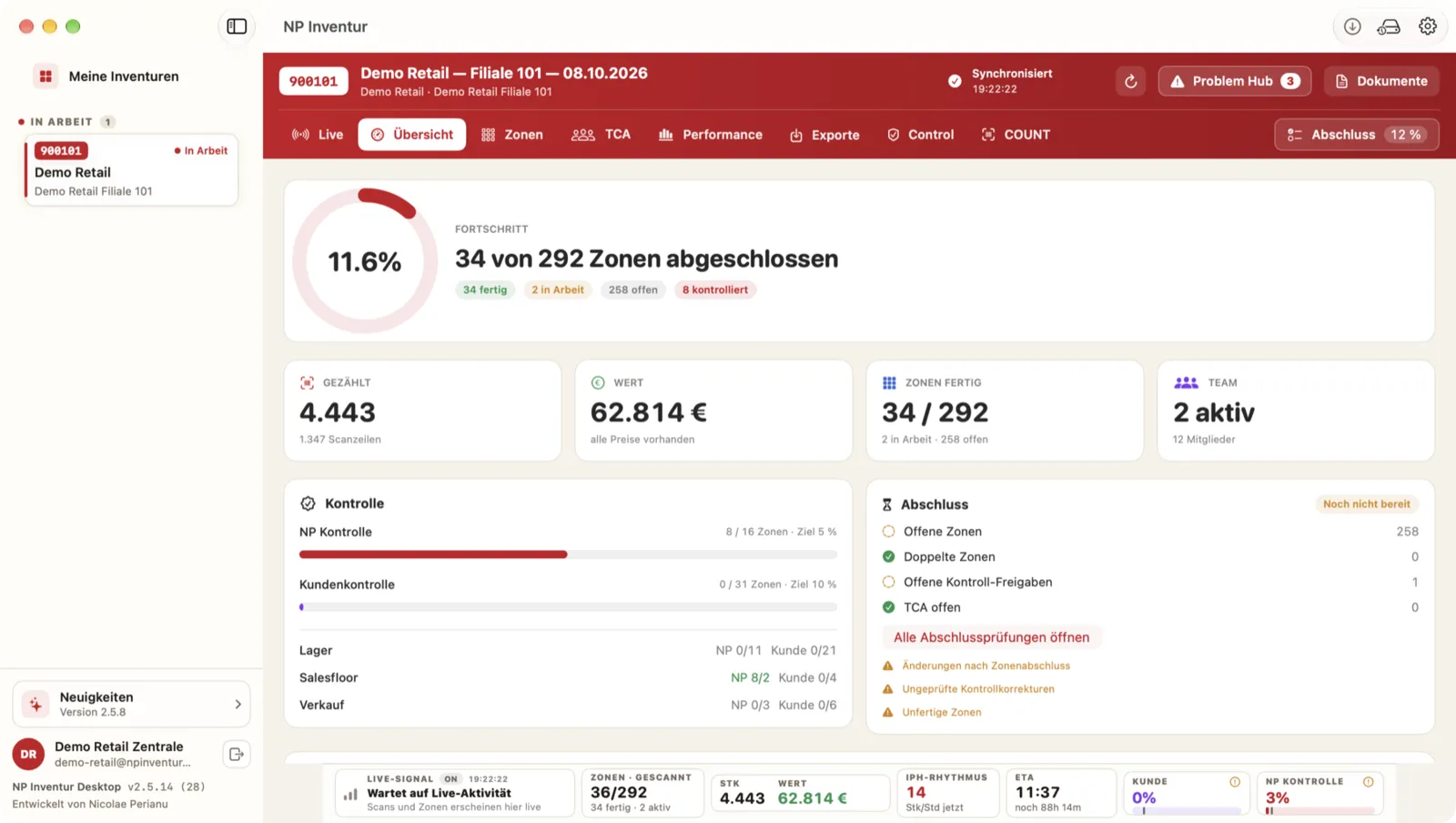
NP Admin Panel für Mac
Einsatz anlegen, Team einplanen und daraus die Inventur vorbereiten. Sehen Sie den Ablauf direkt in der nativen Mac-App.
Demo einzeln ansehenKunde, Filiale, Termin und Team.
Plan übernehmen und Katalog auswählen.
Fortschritt im Fenster verfolgen.
Originalaufnahme mit fiktiven Demo-Daten. Importzeiten für die Präsentation verkürzt. Die Freigabe an die Inventurleitung erfolgt separat durch die Administration.
Keine Animation, keine Attrappe: So sieht das Programm aus, wenn man damit arbeitet – aufgenommen mit unserer Demo-Inventur.
Video-Demos einzeln ansehen: Mac, Admin Panel und Scanner
 NP Inventur–□✕
Event-ID und PIN der Inventurleitung eingeben – das Programm öffnet genau diese Inventur und zeigt sie live.
NP Inventur–□✕Beim Teamleiter auf „+ Zonen“, Name und Von–Bis eintragen: fünf neue Zonen in Sekunden, sofort im Live-Bild.
NP Inventur–□✕Zone suchen, Rechtsklick, „Zone löschen…“ und bestätigen. Sie wird wie im Portal als gelöscht markiert.
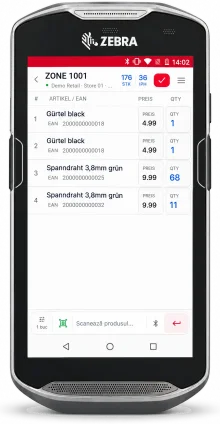
NP Inventur–□✕Zone anklicken: Bearbeiter, Dauer, Menge, Wert und Kontrollen – darunter jede Position mit EAN, Preis und Menge. Linien und Geräte zeigen, wer was gescannt hat.
NP Inventur–□✕„Bearbeiten“, EAN und Menge eingeben. Die Menge geht als Korrekturvorschlag an die Inventurleitung und zählt erst nach der Freigabe.
NP Inventur–□✕Positionen 1–10 von Zone 1005 nach 1200: Bereich wählen, Zielzone suchen, Grund angeben. Alles wird als „Verschoben“ markiert und im Audit gespeichert.
Das Programm öffnet die Inventur des Kunden mit Event-ID und PIN oder mit dem Konto. Ein lokales Backup kann jederzeit wiederhergestellt werden.
Wie viele Zonen fertig sind, was gezählt wurde, was es wert ist, wer gerade aktiv ist. Dazu der Stand der NP- und Kundenkontrolle und die offenen Punkte vor dem Abschluss.
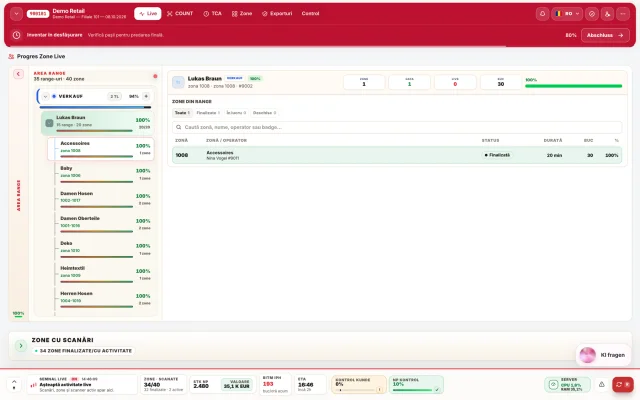
Verkauf, Lager, Sonderflächen: jede Zone hat Bereich, Teamleiter, Zähler, Status und Dauer. Ranges werden Teams zugeteilt, Zonen können direkt vom Scanner vorgeschlagen werden.
Was gerade gescannt wird, in welcher Zone, von wem – und wie schnell. Katalog-Downloads, Fehler und Geräte melden sich im Live-Signal.
NP-Kontrolle und Kundenkontrolle mit eigenen Zielen. Große Korrekturen bleiben Vorschläge, bis die Inventurleitung sie freigibt.
Unfertige Zonen, doppelte Zonen, Kommamengen bei Nicht-Kilo-Artikeln, Preisprüfung, Zebra-Anfragen, Zonen ohne Teamleiter. Lösen, zurückstellen oder beide Scans behalten.
Jeder Badge bekommt Beginn, Ende, Pause und Fahrtzeit – einzeln oder als Bulk für das ganze Team. Die Zeiten landen im Abschlusspaket.
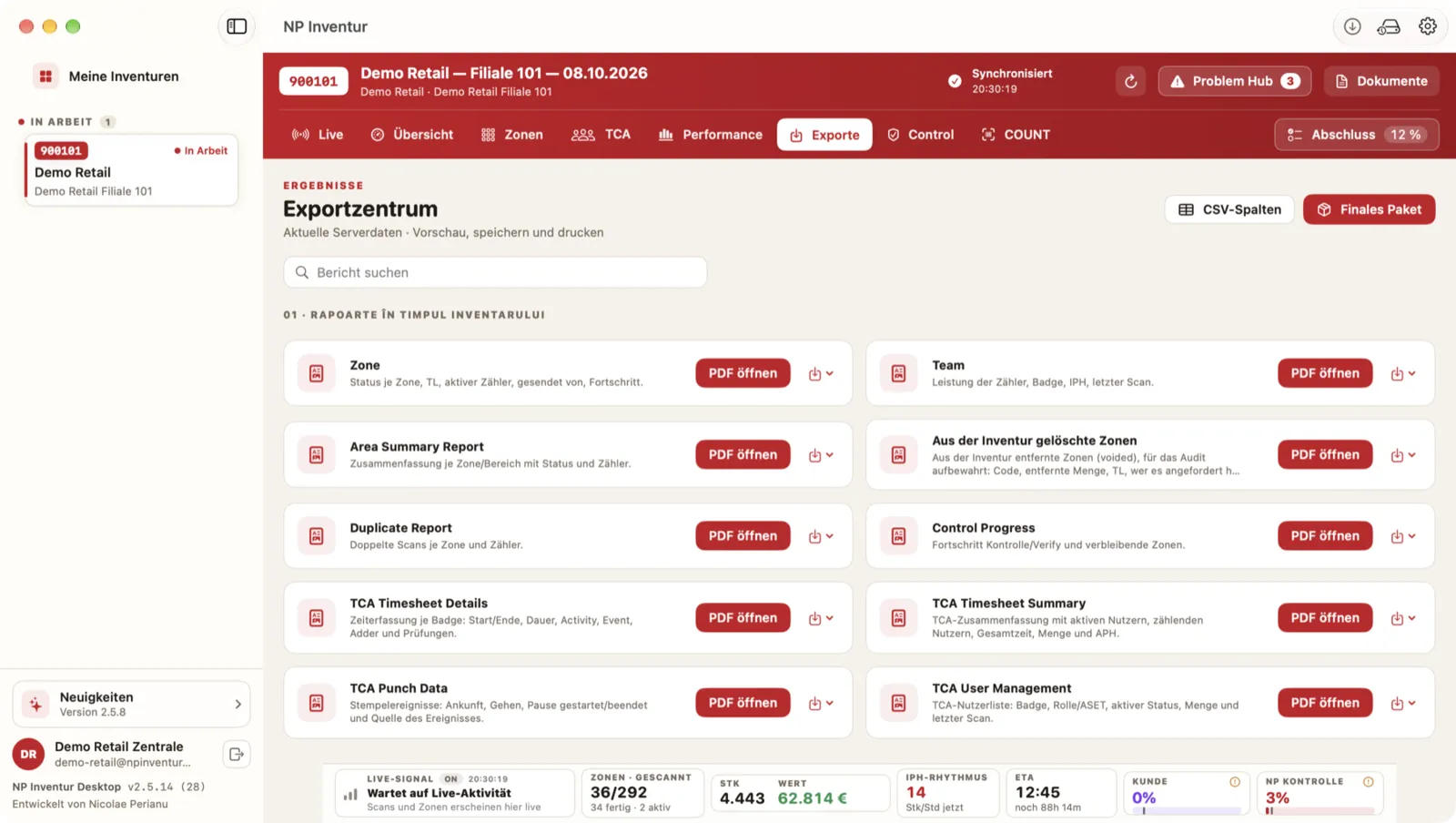
Nur die Berichte, die dieser Kunde braucht – in Admin festgelegt. PDF, Excel, CSV, TXT und das finale Paket, geprüft vor dem Versand.
Im Admin legen Sie je Kunde fest, welche Berichte im Exportzentrum erscheinen. Alles andere verschwindet – sofort, auf Mac und Windows.
Vom Artikelkatalog bis zum Abschluss: Programm, Scanner und Kundenportal arbeiten zusammen. Die Server betreibt NP Inventur.
 NP Inventur PlattformInteraktive Systemübersicht
Scans fließen zum NP-Server. Die Inventurleitung steuert die Arbeit im Programm, der Kunde verfolgt den Fortschritt im Portal.
Die passende Ausstattung. Eine klare Einrichtung.
macOS · Apple Silicon oder Intel
Android- oder Zebra-Scanner mit NP PRO.
Serverbetrieb, Live-Daten, Kataloge und Backups.
Artikelkatalog als CSV, Excel oder im Kundenformat.